งานด่วนไม่ต้องหัวหมุน ชวนดู 6 เครื่องมือ Canva สำหรับจัดการ PDF ทำสไลด์ ร่างเอกสาร ระดมไอเดีย และจัดงานให้เป็นระบบมากขึ้น
งานออฟฟิศมีเรื่องชวนปวดหัวอยู่อย่างหนึ่ง งานที่กินเวลาเราไปเยอะที่สุดบางครั้งไม่ใช่งานใหญ่ แต่เป็นงานเล็ก ๆ ที่โผล่มาแบบไม่ทันตั้งตัว ทั้งไฟล์ที่ต้องแก้ก่อนส่งลูกค้า สไลด์ที่เพิ่งรู้ว่าต้องใช้บ่ายนี้ รูปที่ขนาดไม่ตรง หรือเอกสารที่ต้องช่วยกันตรวจหลายคน
พอเรื่องเหล่านี้มารวมกัน จากงานที่คิดว่าใช้เวลา 10 นาที อาจกลายเป็นหนึ่งชั่วโมงได้ง่าย ๆ การมีเครื่องมือที่ช่วยลดขั้นตอนจึงสำคัญไม่แพ้การทำงานให้เร็วขึ้น และ Canva ในวันนี้ก็ไม่ได้มีแค่ Template สำหรับทำภาพลงโซเชียลอีกต่อไป แต่มีเครื่องมือหลายตัวที่เอามาประยุกต์กับชีวิตชาวออฟฟิศได้จริง
1. PDF Editor เมื่อไฟล์พร้อมส่งดันต้องแก้ก่อนเดดไลน์
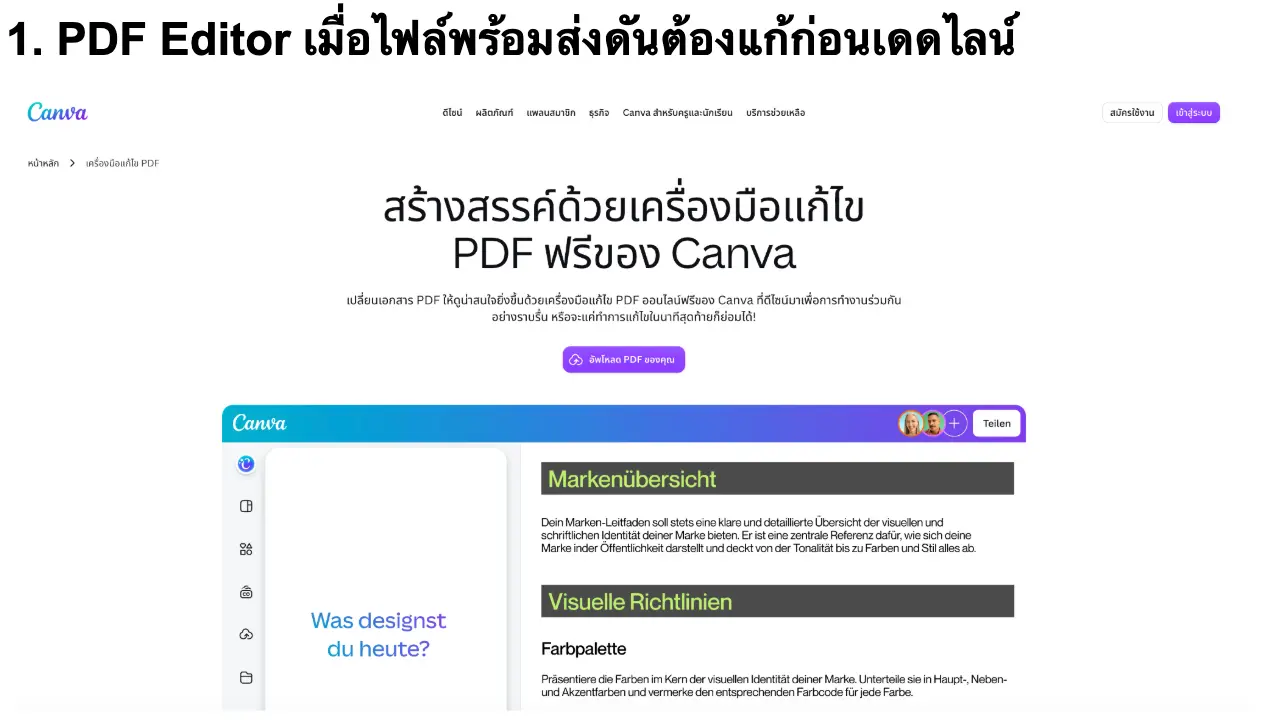
หนึ่งในสถานการณ์คลาสสิกคือ ได้ไฟล์จากลูกค้าหรือเพื่อนร่วมงานมาเรียบร้อยแล้ว แต่ก่อนส่งจริงกลับเจอตัวเลขผิดหนึ่งจุด โลโก้เก่า หรือมีหน้าที่ไม่ต้องการติดมาด้วย ยิ่งถ้าไม่มีไฟล์ต้นฉบับอยู่ในมือ เรื่องเล็กก็พร้อมกลายเป็นงานใหญ่
Canva มีเครื่องมือสำหรับ แก้ไข PDF บนเบราว์เซอร์ได้แบบฟรีๆ โดยสามารถนำไฟล์เข้ามาปรับข้อความหรือรูปภาพ เพิ่มและลบองค์ประกอบ รวมถึงจัดลำดับ หมุน หรือลบหน้าที่ไม่ต้องการออก ก่อนดาวน์โหลดหรือแชร์ต่อได้
จุดที่น่าสนใจสำหรับคนออฟฟิศจึงไม่ใช่แค่เรื่องการแต่งเอกสารให้สวย แต่คือการลดขั้นตอน ไม่ต้องย้อนกลับไปตามหาไฟล์ต้นฉบับทุกครั้งที่มีรายละเอียดเล็ก ๆ ต้องเปลี่ยน หรือสลับไปมาระหว่างหลายโปรแกรมเพื่อจัดการไฟล์เดียว
อย่างไรก็ตาม PDF แต่ละไฟล์มีโครงสร้างไม่เหมือนกัน Canva ระบุว่าบางข้อความหรือองค์ประกอบในไฟล์ที่นำเข้าอาจไม่สามารถปรับได้ทั้งหมด เพราะฉะนั้นเอกสารสำคัญควรตรวจความถูกต้องอีกครั้งก่อนนำไปใช้งานจริง และถ้าเป็นสัญญา เอกสารภายใน หรือข้อมูลที่มีความลับขององค์กร อย่าลืมเช็กนโยบายด้านข้อมูลของบริษัทก่อนนำไฟล์ขึ้นบริการออนไลน์ด้วย
2. Canva Docs และ Magic Write ช่วยตั้งต้นงานเอกสาร
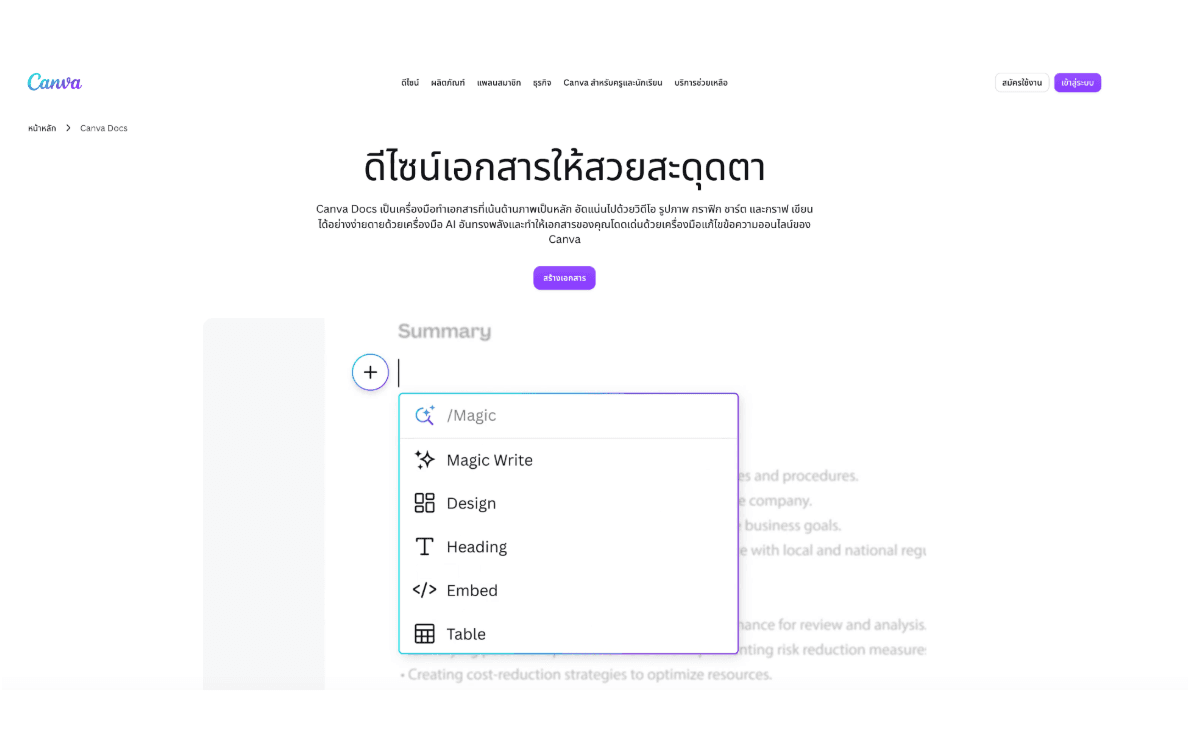
Canva Docs เป็นอีกเครื่องมือที่น่าสนใจสำหรับงานอย่าง Project Brief, Agenda การประชุม, Action Plan หรือร่าง Proposal เพราะสามารถสร้างเอกสาร ทำงานร่วมกัน และใส่องค์ประกอบภาพไว้ในพื้นที่เดียวกันได้ ส่วน Magic Write เข้ามาช่วยในช่วงตั้งต้น เช่น ช่วยร่างข้อความ แตกประเด็นจากไอเดีย หรือช่วยขัดเกลาเนื้อหาที่มีอยู่แล้ว
ลองนึกภาพเช้าวันจันทร์ที่หัวหน้าส่งข้อความมาว่า ‘ช่วยทำโครง Proposal ให้ก่อนประชุมบ่ายสอง’ แทนที่จะเริ่มจากหน้ากระดาษขาว เราอาจตั้งหัวข้อหลัก วางข้อมูลที่มี แล้วใช้ AI ช่วยแตกเป็นโครงก่อน จากนั้นค่อยกลับมาเลือก ตัด และเขียนใหม่ให้เหมาะกับงานจริง
ตรงนี้สำคัญ เพราะ AI ควรทำหน้าที่เป็นผู้ช่วย ไม่ใช่ผู้อนุมัติงาน ข้อความที่เกี่ยวกับข้อมูลบริษัท ตัวเลข ชื่อบุคคล กฎหมาย หรือรายละเอียดทางธุรกิจ ยังควรผ่านสายตาคนก่อนส่งทุกครั้ง
3. Presentations ตัวช่วยวันที่ต้องมีสไลด์ภายในวันนี้
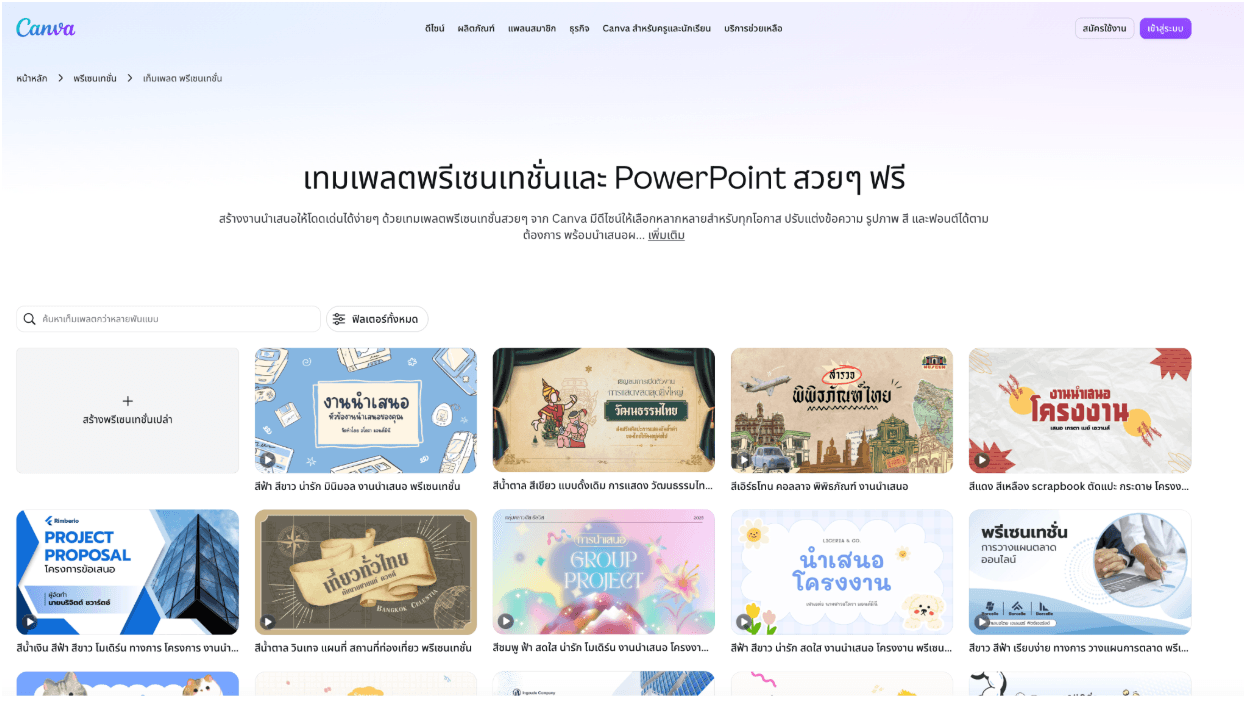
อีกประโยคที่ชาวออฟฟิศน่าจะคุ้นหูคือ ‘เย็นนี้มีพรีเซนต์ ช่วยทำสไลด์หน่อย’ ปัญหาคือหลายครั้งเนื้อหายังไม่นิ่ง แต่เวลากลับเดินต่อไปเรื่อย ๆ
Canva Presentations มี Template สำหรับงานนำเสนอและเครื่องมือแบบลากวาง ทำให้สามารถเริ่มจากโครงที่มีอยู่แล้วแทนการเปิดหน้าเปล่า ตั้งแต่สไลด์ประชุมภายใน รายงานผล ไปจนถึง Pitch Deck นอกจากนี้ยังสามารถเชิญคนอื่นเข้ามาช่วยทำงานบนชิ้นเดียวกันได้
สำหรับงานด่วน เทคนิคที่ช่วยได้คืออย่าเริ่มจากการเลือกสีหรือหาภาพ แต่เลือกจากคำถามที่ว่า คนดูต้องจำและได้ประโยชน์อะไรจากสไลด์ชุดนี้
เมื่อได้คำตอบแล้ว ค่อยวางเนื้อหาเป็น 3 ส่วน เช่น ปัญหาคืออะไร ข้อมูลบอกอะไร และเราจะทำอะไรต่อ จากนั้นค่อยเลือก Template ที่เหมาะสม วิธีนี้มักช่วยให้การทำสไลด์ไม่กลายเป็นการเสียเวลาไปกับการขยับกล่องข้อความทีละสองพิกเซล
Canva ยังมี Magic Design for Presentations ซึ่งใช้ AI ช่วยสร้างจุดเริ่มต้นของงานนำเสนอจากคำสั่งหรือไอเดียที่ให้ไว้ ก่อนที่ผู้ใช้จะนำมาปรับเนื้อหาและรูปแบบต่อเอง
4. Whiteboards ประชุมแลกเปลี่ยนไอเดียออนไลน์ได้พร้อมกัน
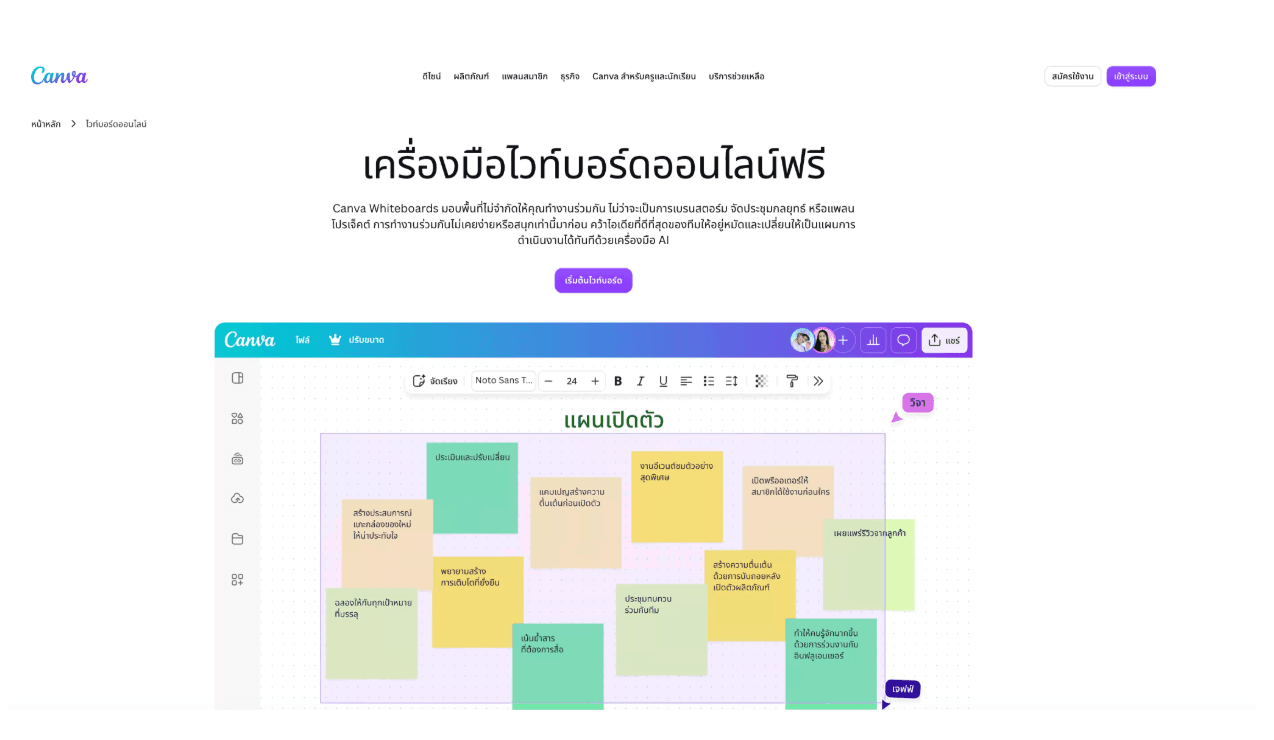
การประชุมบางครั้งจบลงพร้อมกับโน้ตห้าชุด ความเข้าใจห้ารูปแบบ และคำถามที่ว่า ‘แล้วสรุปใครทำอะไรนะ’
Whiteboards ของ Canva ช่วยเปลี่ยนเรื่องที่กระจัดกระจายให้มาอยู่บนพื้นที่เดียวกัน ทีมสามารถใช้สำหรับ Brainstorm วาง Mind Map ทำ Flowchart หรือแผนผังกระบวนการ ก่อนจะค่อยเปลี่ยนไอเดียเหล่านั้นเป็นงานที่ลงมือทำจริง
ตัวอย่างง่าย ๆ คือทีม Marketing กำลังวางแคมเปญใหม่ แทนที่จะโยนไอเดียทั้งหมดลง Group Chat สามารถแบ่งพื้นที่บน Whiteboard เป็น Insight, Key Message, Content Idea และ Next Step แล้วให้ทุกคนเข้ามาเติมความคิดเห็น
ข้อดีไม่ใช่แค่ดูสวยกว่า แต่ทำให้ทีมเห็นความสัมพันธ์ของข้อมูลง่ายขึ้น โดยเฉพาะงานที่มีหลายขั้นตอนหรือหลายฝ่ายเกี่ยวข้อง
ถ้าต้องอธิบาย Workflow ให้คนใหม่เข้าใจ หรือประชุมเรื่อง Process ที่พูดกันหลายรอบแล้วยังเห็นภาพไม่ตรงกัน การลากออกมาเป็น Flowchart อาจช่วยได้มากกว่าการส่งข้อความเพิ่มอีกสิบย่อหน้า
5. Magic Resize™ งานหนึ่งชิ้นแต่ต้องใช้หลายขนาด
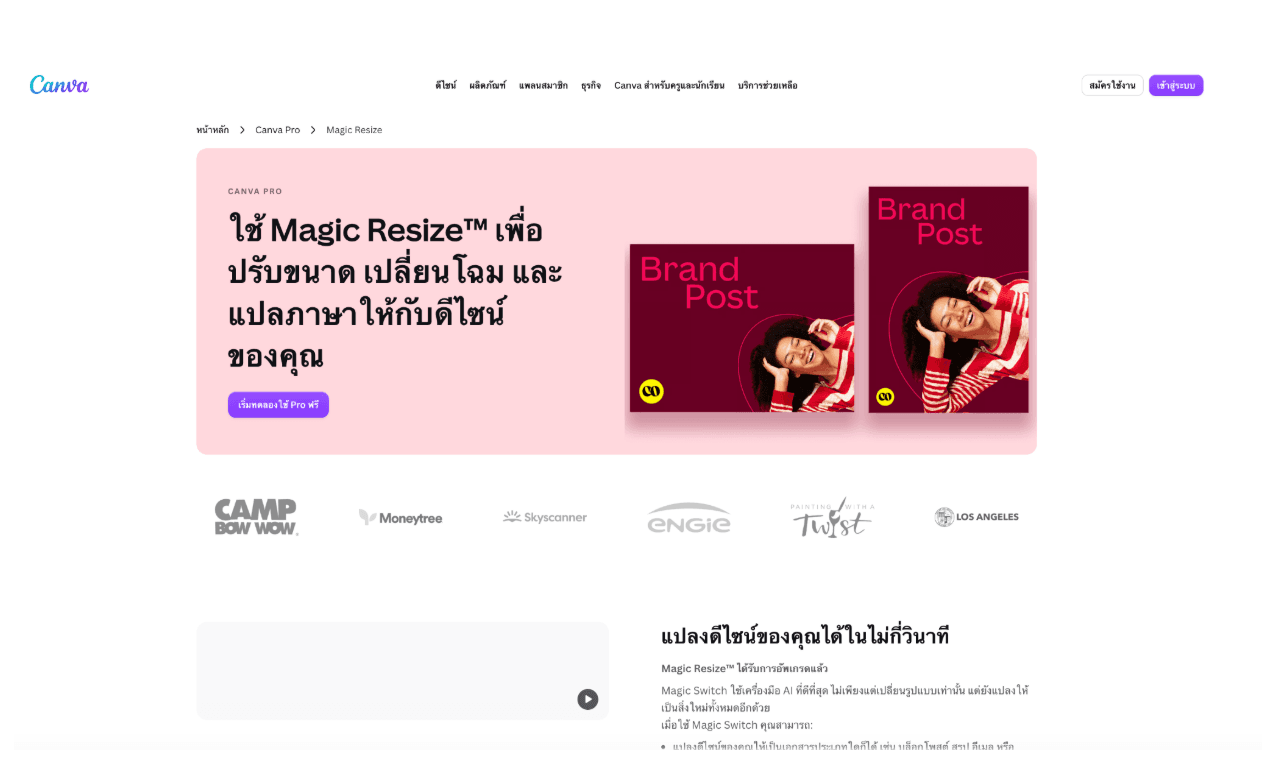
ทำ Artwork เสร็จแล้วหนึ่งชิ้น ทุกอย่างดูเหมือนจะจบ จนมีคำถามตามมาว่า
‘ขอแนวตั้งด้วยได้ไหม’
‘แล้วมีขนาดสำหรับ Story หรือเปล่า’
‘ขอเวอร์ชันใช้ขึ้นจอในงานอีกอันนะ’
นี่คืองานจุกจิกประเภทที่ไม่ได้ยาก แต่ทำซ้ำบ่อยจนกินเวลา Magic Resize™ ถูกออกแบบมาเพื่อช่วยปรับขนาดดีไซน์หรือเอกสารให้เหมาะกับการนำไปใช้ในรูปแบบอื่น ลดการเริ่มจัด Layout ใหม่ทั้งหมดทีละขนาด
สำหรับทีม Marketing, HR หรือ Internal Communication ที่ต้องนำข้อมูลชุดเดียวไปทำหลายชิ้น ฟีเจอร์ลักษณะนี้ช่วยลดงานซ้ำได้ค่อนข้างตรงจุด เช่น Key Visual เดียวอาจต้องไปอยู่ทั้งบนจอ Presentation, โพสต์ Social Media และภาพประกาศภายในบริษัท
แต่ควรตรวจ Layout หลังปรับขนาดทุกครั้ง เพราะงานที่ดูพอดีในแนวนอนอาจไม่ได้ลงตัวโดยอัตโนมัติเมื่อกลายเป็นแนวตั้ง โดยเฉพาะงานที่มีข้อความเยอะ
Magic Resize™ จะอยู่ในแพ็กเกจ Canva Pro ดังนั้นสิทธิ์การใช้งานควรตรวจสอบตามแพ็กเกจที่ใช้อยู่
6. Brand Kit ลดปัญหาสีผิด ฟอนต์ผิด โลโก้คนละเวอร์ชัน
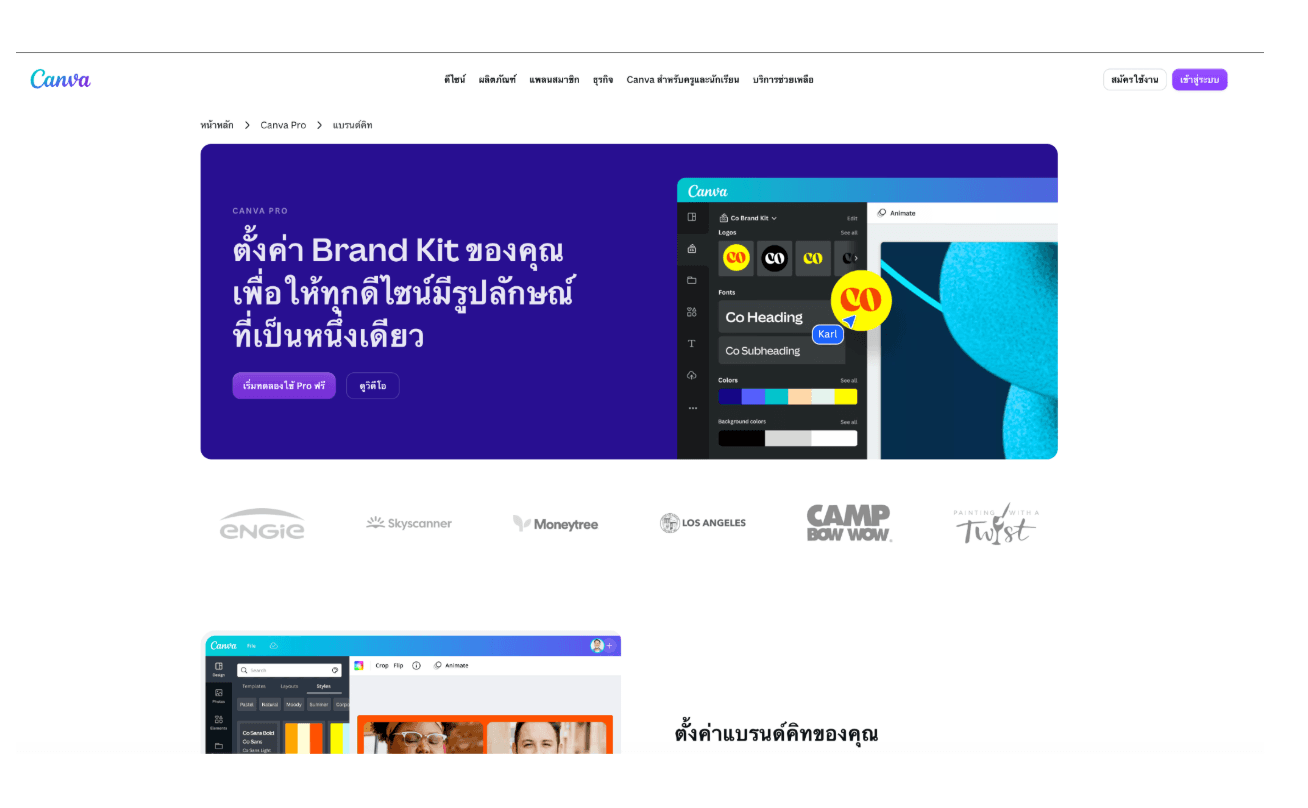
องค์กรที่มีคนทำสื่อหลายคนมักเคยเจอภาพคุ้น ๆ คือแต่ละฝ่ายมีโลโก้คนละไฟล์ บางคนใช้สีเก่า บางคนใช้ฟอนต์ที่น่าจะใกล้เคียง สุดท้ายงานจากบริษัทเดียวกันกลับดูเหมือนมาจากคนละที่
Brand Kit ทำหน้าที่รวมองค์ประกอบของแบรนด์ เช่น โลโก้ สี ฟอนต์ ภาพ และกราฟิกที่กำหนดไว้ ให้อยู่ในพื้นที่เดียวเพื่อให้ทีมเรียกใช้ระหว่างออกแบบได้ง่ายขึ้น
เรื่องนี้อาจดูเป็นรายละเอียดของฝ่ายกราฟิก แต่ในชีวิตจริงเกี่ยวข้องกับคนหลายทีม ตั้งแต่ Sales ที่ต้องแก้ Proposal เอง, HR ที่ทำประกาศรับสมัครงาน ไปจนถึง Marketing ที่มีชิ้นงานออกทุกวัน
เมื่อมีชุดแบรนด์กลาง คนที่ไม่ได้เป็น Designer ก็มีโอกาสทำงานให้ตรงกับภาพลักษณ์องค์กรได้ง่ายขึ้น และ Designer เองก็ไม่จำเป็นต้องคอยตามแก้โลโก้ผิดหรือสีเพี้ยนในงานทุกชิ้น
Brand Kit อยู่ในแพ็กเกจ Canva Pro เช่นกัน จึงเหมาะกับทีมที่มีการผลิตงานซ้ำต่อเนื่องและต้องการควบคุมความสม่ำเสมอของแบรนด์มากกว่าการทำงานเป็นครั้งคราว
เครื่องมือที่ดีไม่ได้ทำงานแทนเรา แต่ช่วยให้เราทำงานคล่องขึ้น
เวลาพูดถึง Productivity เรามักนึกถึงการทำงานให้เร็วขึ้น แต่ในชีวิตจริง การทำงานที่คล่องขึ้นอาจเริ่มจากเรื่องธรรมดากว่านั้น คือทำอย่างไรให้เราไม่ต้องทำขั้นตอนเดิมซ้ำโดยไม่มีเหตุผลไม่ต้องสร้างสไลด์ใหม่จากศูนย์ทุกครั้ง ไม่ต้องส่งไฟล์วนหาคนในทีมเพื่อขอ Feedback ไม่ต้องเสียเวลาตามหาโลโก้เวอร์ชันล่าสุด หรือรื้อเอกสารทั้งชุดเพราะรายละเอียดบางอย่างเปลี่ยนก่อนส่งงาน
Canva จึงน่าสนใจสำหรับชาวออฟฟิศไม่ใช่เพราะทุกคนต้องกลายเป็น Designer แต่เพราะงานในออฟฟิศยุคนี้มีทั้งข้อความ ภาพ เอกสาร สไลด์ ไอเดีย และการทำงานร่วมกับคนอื่นปะปนกันอยู่แทบทุกวัน
บางฟีเจอร์อาจเหมาะกับเรา บางฟีเจอร์อาจไม่ได้จำเป็นเลย จุดสำคัญจึงไม่ใช่การพยายามใช้เครื่องมือให้ครบ แต่คือเลือกใช้ตัวที่ตัดขั้นตอนยุ่ง ๆ ออกจาก Workflow ได้จริง
เพราะสุดท้ายแล้ว เครื่องมือที่ช่วยชีวิตคนทำงานได้มากที่สุด อาจไม่ใช่เครื่องมือที่ทำอะไรได้เยอะที่สุด แต่เป็นเครื่องมือที่ช่วยให้เรามีเวลาเหลือไปทำงานที่ต้องใช้ความคิดของเราจริง ๆ